Reglas de detección
RolAdministradorLectura20 min
Pantalla
Detection Rules
/management/detection-rulesDefiní qué amenazas importan para tu organización. Una regla es una consulta SQL Presto que Affinity evalúa cada cierto intervalo; cuando hay coincidencias, genera una alerta y te notifica por el canal que elijas.
Para qué sirve
Crear, probar y gestionar reglas que generan alertas automáticas a partir de consultas SQL. Esta página cubre la lista, el asistente de creación (5 pasos) y la edición.
Antes de empezar
- Necesitás permisos de administrador sobre
/management/detection-rules. - Conviene tener listo el SQL de detección (podés generarlo en Logs y usar Create Detection Rule).
- Para que la regla notifique, primero creá un canal de notificación (Slack, Discord, etc.).
Resultado esperado
- La regla aparece en la lista de Detection Rules con su tipo, severidad y estado.
- Tras el intervalo de evaluación, las coincidencias generan alertas en ALERTS y se notifican por el canal asociado.
Consejos
- La Detection Query usa el mismo SQL Presto que Logs: probala primero ahí y traela con Create Detection Rule.
- Usá Test Query en el paso 5 (Review & Test) antes de crear la regla para confirmar que el SQL devuelve lo esperado.
- Para guardar, la query debe ser
SELECT … FROM … WHERE …sin cláusulas extra. El motor agrega filtros de tiempo automáticamente. - Severidades:
Low,Medium,High,Critical. Rule Type y MITRE ATT&CK se configuran al editar la regla, no en la creación.
La lista de Detection Rules
- Tarjetas de resumen arriba: Total Rules, Active Rules, Custom Rules, Critical Rules, High Severity.
- Buscador: por nombre, ID o descripción (escribí y Search; Clear para limpiar).
- Filtros: Severity (All/Critical/High/Medium/Low), Status (All/Enabled/Disabled), Type (All/Custom/Built-in).
- Columnas (configurables):
Rule Name,Type,Severity,Status,MITRE Techniques,Lookback,Actions. Export descarga las reglas filtradas en JSON. - Cada fila tiene un switch para habilitar/deshabilitar la regla al instante.

Crear una regla — asistente de 5 pasos (Add Rule)
- Add Rule abre el diálogo Add Detection Rule (
Step {N} of 5, con Back / Next). Los pasos son: Detection Logic → Rule Management → Basic Info → Details → Review & Test. Cada paso valida sus campos obligatorios (marcados con *) antes de dejarte avanzar.
Paso 1 · Detection Logic
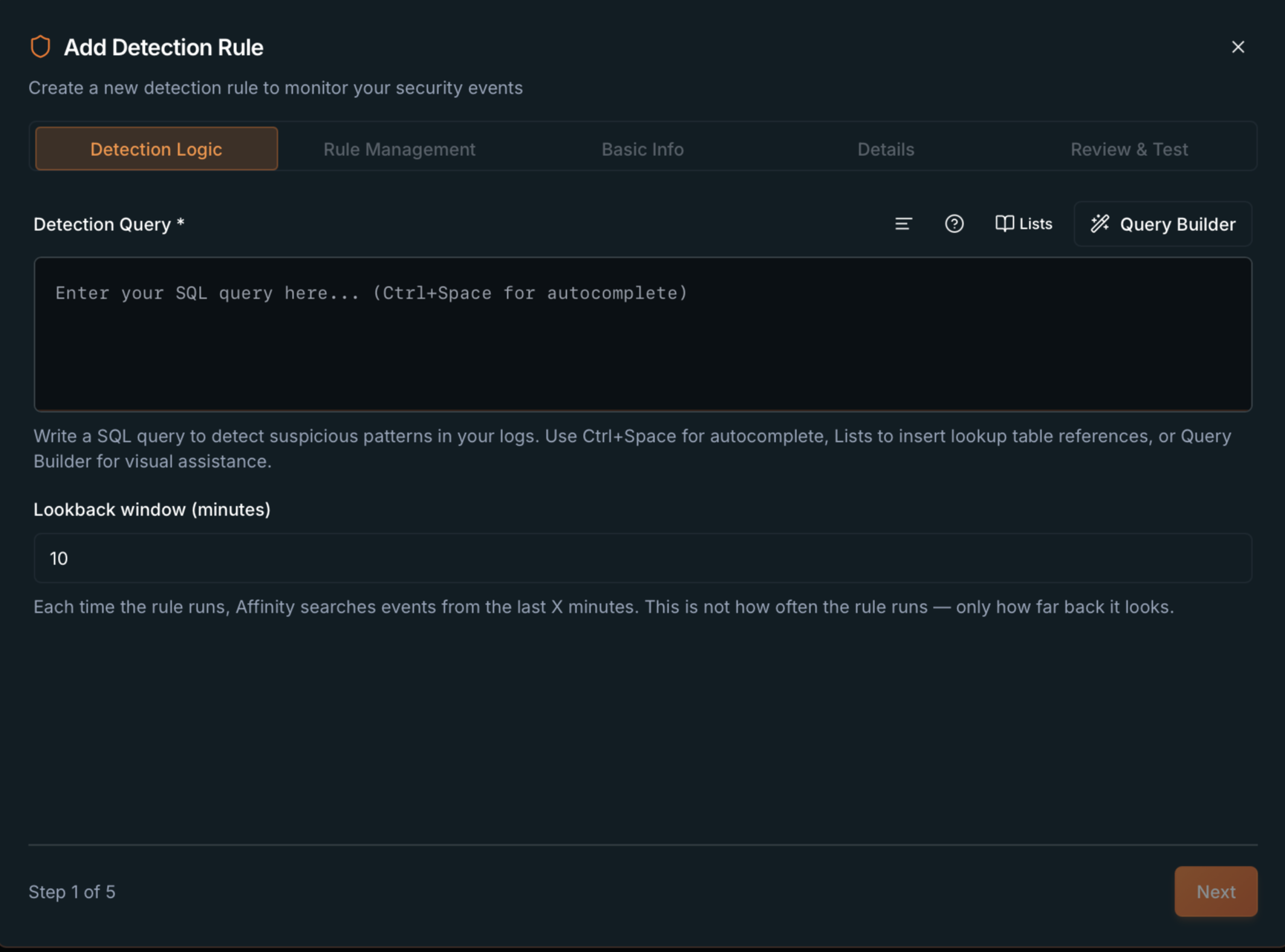
- Detection Query * — el SQL Presto que define la detección (obligatorio). Debe ser
SELECT … FROM … WHERE …únicamente: el motor agrega filtros de tiempo y origen automáticamente. Antes de guardar, quitáORDER BY,LIMIT,OFFSET,GROUP BYyHAVING(podés probar la query con esas cláusulas en el paso 5, pero no se pueden guardar). - Herramientas del editor: Format SQL, SQL Help, Lists (inserta referencias
{{nombre_tabla}}a lookup tables de Management → Lookup Tables) y Query Builder. Atajo:Ctrl+Spacepara autocompletar. - Con Lists, usá el modo Reference ✦ recommended para que la regla se mantenga sincronizada cuando actualices la lista (ver Lookup Tables).
- Si venís desde Logs, aparece el aviso Query Preloaded con la consulta precargada.
- Lookback window (minutes) — cuántos minutos hacia atrás busca cada ejecución de la regla. Default
10; debe ser mayor que0. No define cada cuánto corre la regla, solo qué ventana de eventos evalúa.
Paso 2 · Rule Management
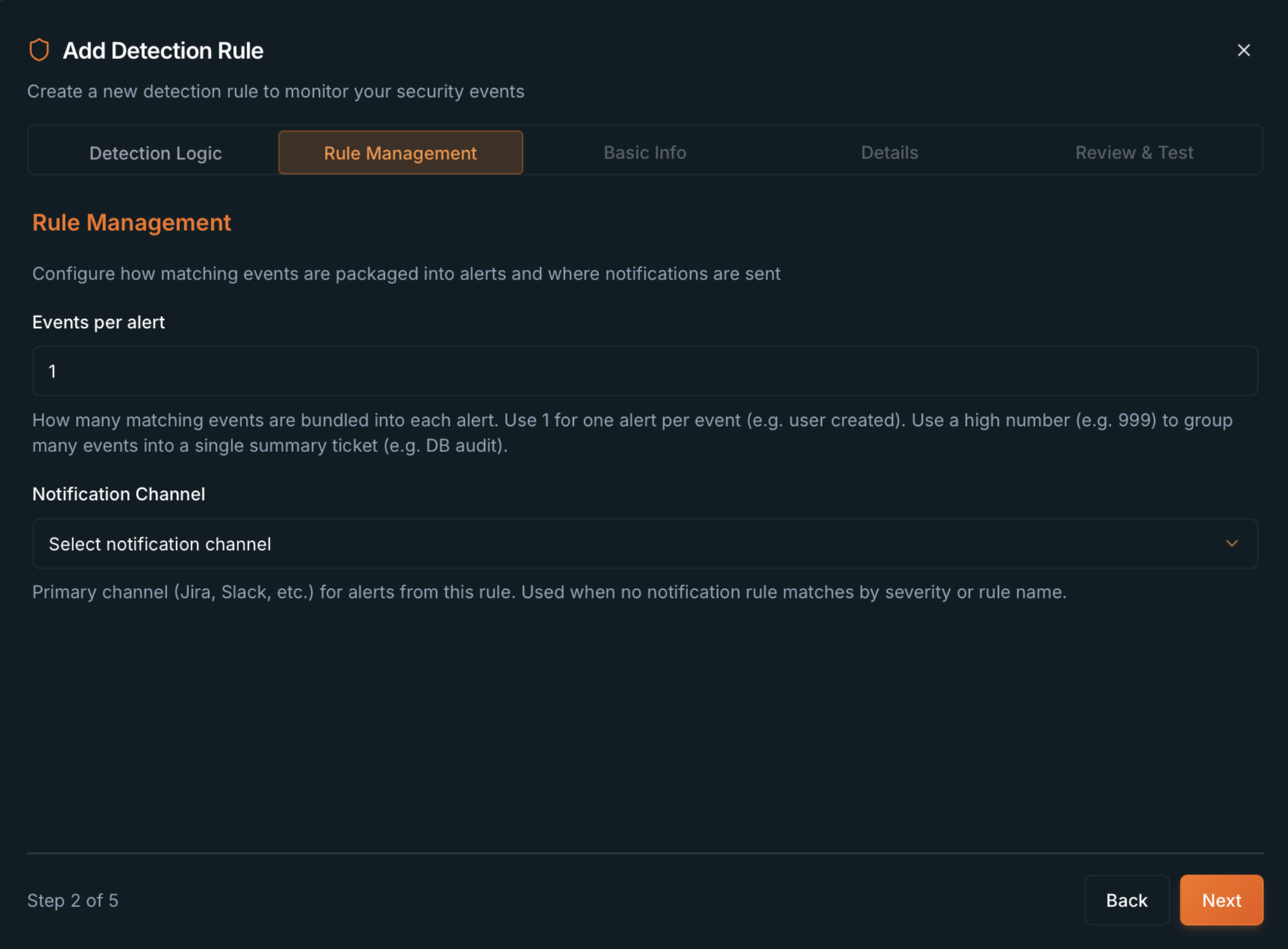
- Configurá cómo se empaquetan los eventos coincidentes en alertas y hacia dónde se envían las notificaciones.
- Events per alert — cuántos eventos coincidentes se agrupan en cada alerta. Default
1; debe ser al menos1. Usá1para una alerta por evento; un valor alto (p. ej.999) agrupa muchos eventos en un solo ticket resumen. - Notification Channel — opcional al crear. Solo aparecen los canales habilitados (se muestran como
nombre (tipo)). Canal fallback cuando ninguna Notification Rule coincide (por severidad o por regla de detección). Ver Notificaciones.
Paso 3 · Basic Info
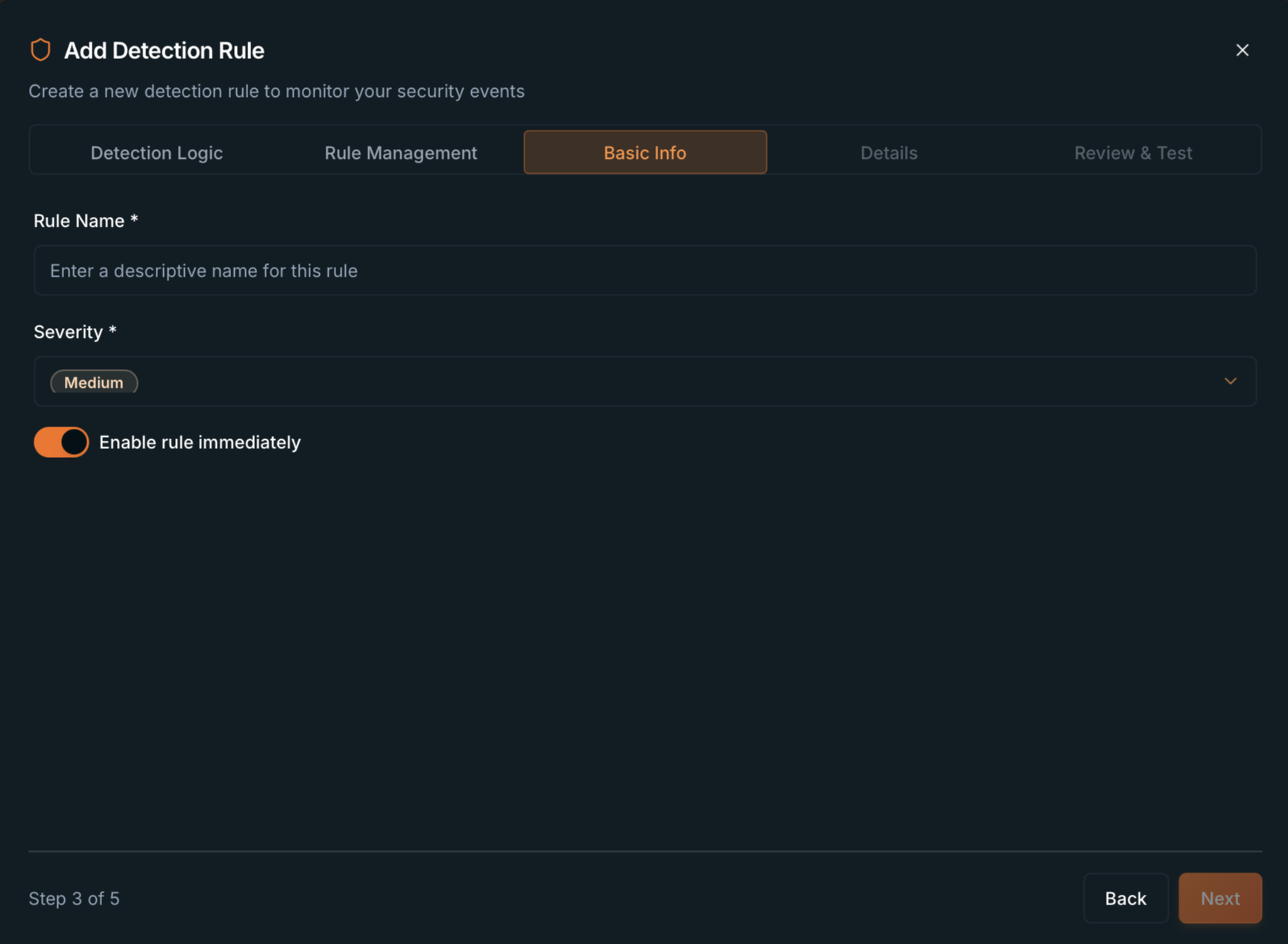
- Rule Name * — nombre descriptivo de la regla (obligatorio).
- Severity * —
Low,Medium,HighoCritical. DefaultMedium. - Enable rule immediately — switch para activar la regla apenas se crea (encendido por defecto).
- Al crear, la regla se guarda como tipo Behavioral (Custom).
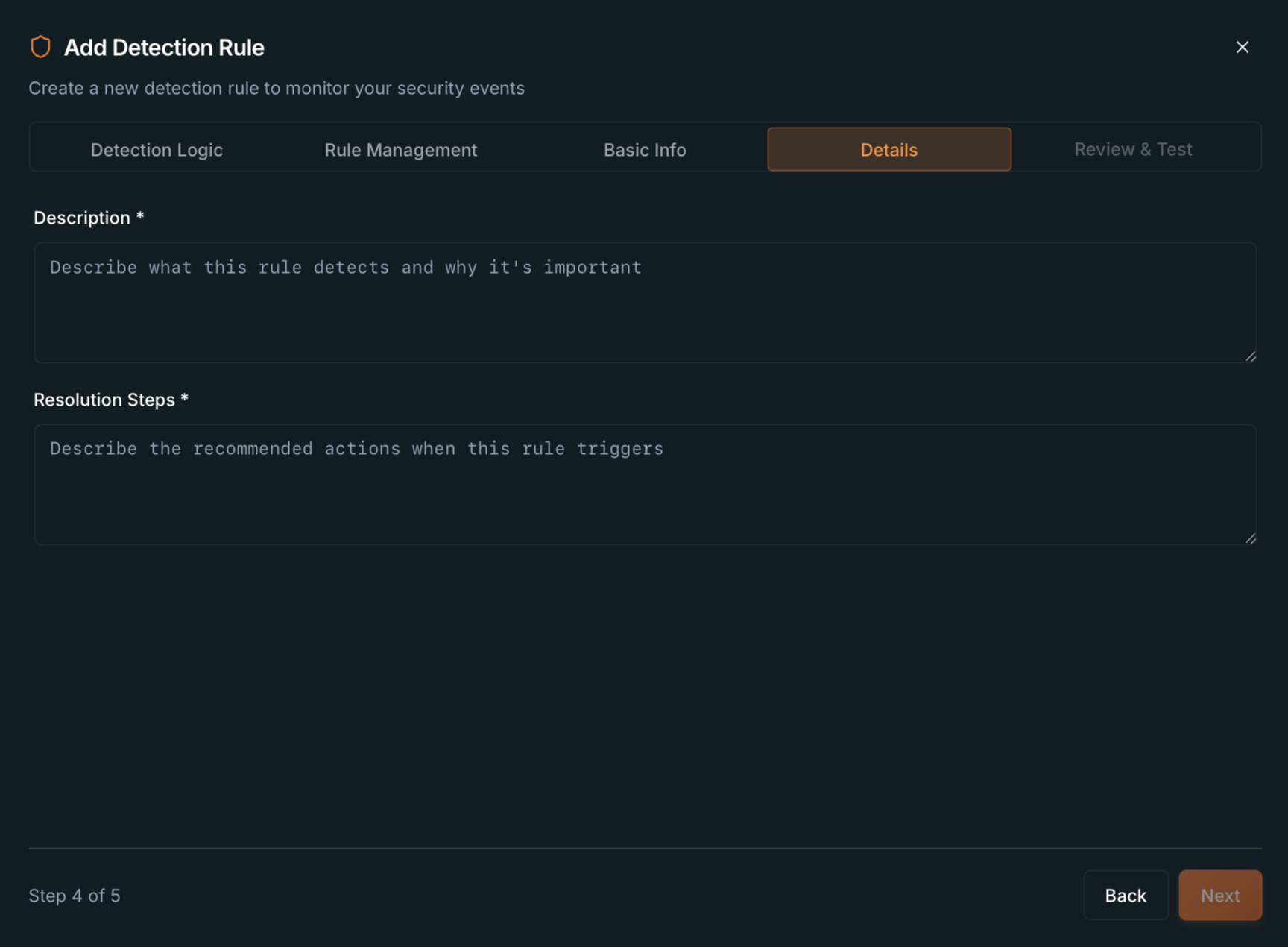
Paso 4 · Details
- Description * — qué detecta la regla y por qué importa (obligatorio).
- Resolution Steps * — acciones recomendadas cuando la regla dispara (obligatorio).
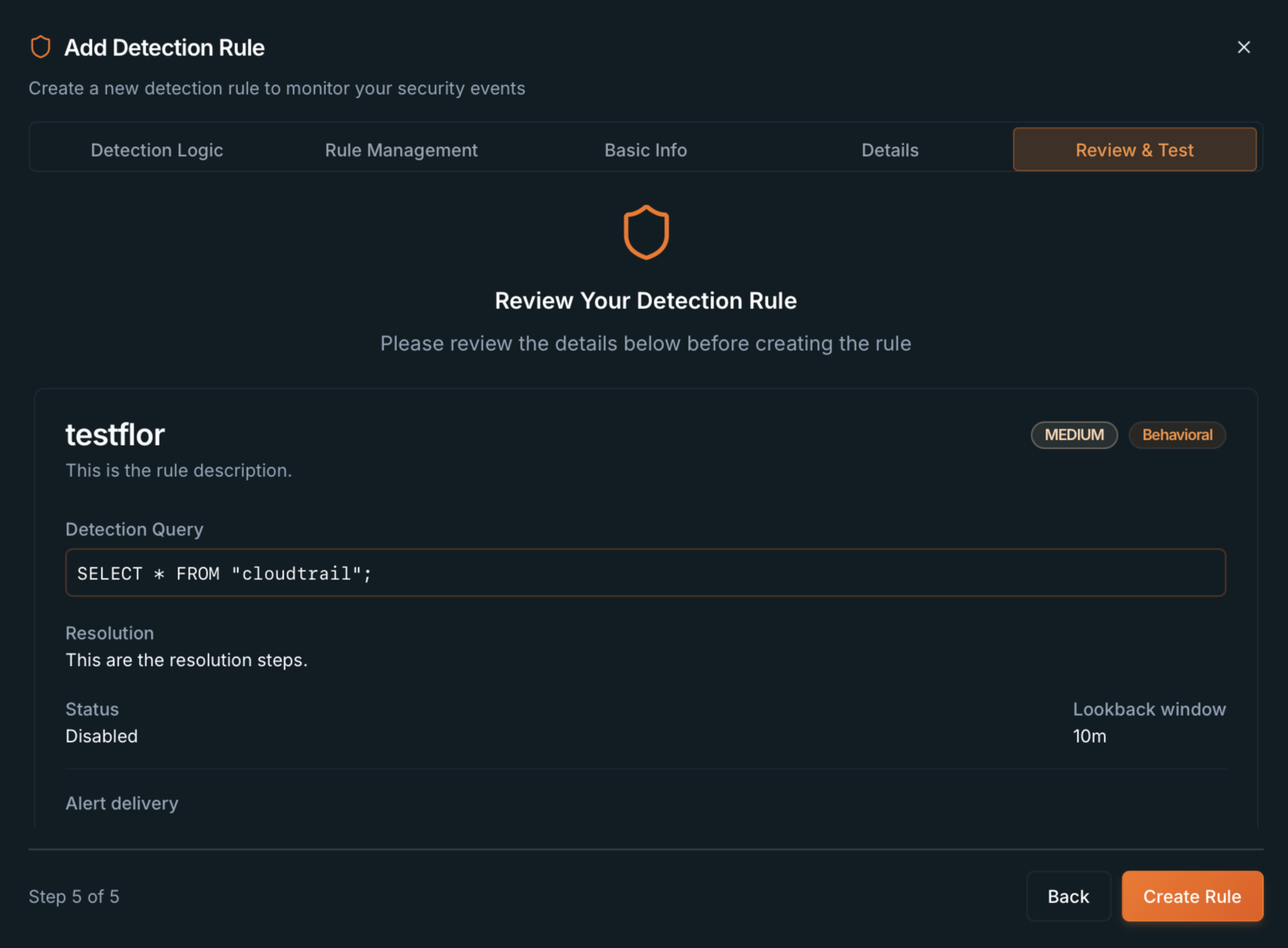
Paso 5 · Review & Test
- Resumen final: nombre, severidad, tipo (Behavioral), query, resolución, estado, Lookback window y Alert delivery (Events per alert y Notification Channel).
- Test Query — ejecuta el SQL con la misma ventana de lookback que en producción y muestra hasta 10 registros coincidentes (o un mensaje si no hay actividad reciente, lo cual es normal). Podés probar queries que aún tengan cláusulas prohibidas; para guardar, la query debe quedar limpia (
SELECT … FROM … WHERE …). - Confirmá con Create Rule (muestra Creating... mientras procesa). Si la query no es válida para guardar, aparece una advertencia en ámbar.
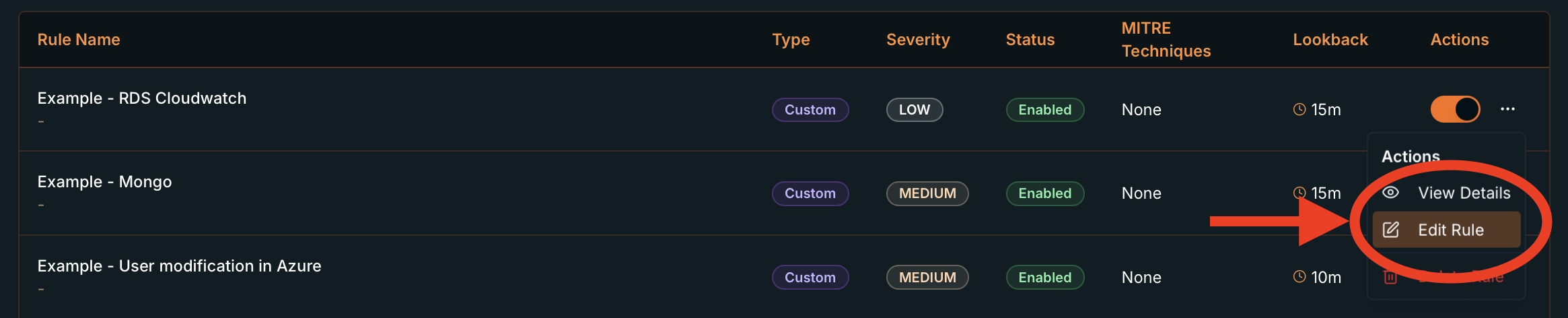
Editar una regla (Edit Detection Rule)
- Desde el menú ⋯ → Edit Rule se abre Edit Detection Rule con cinco bloques.
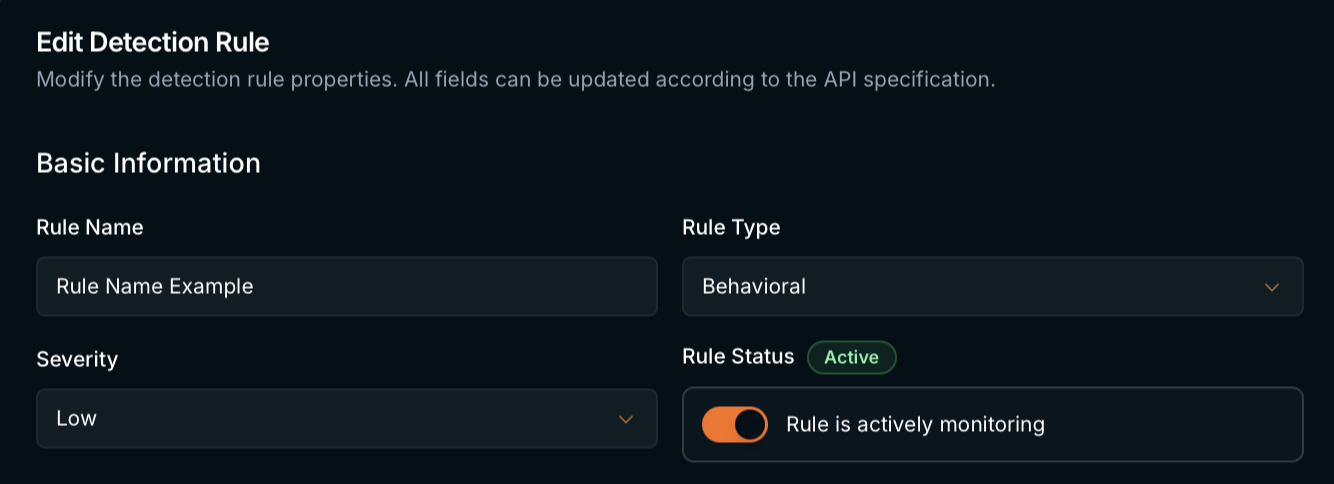
Editar · Basic Information
- Rule Name, Rule Type, Severity y Rule Status (Active/Inactive).
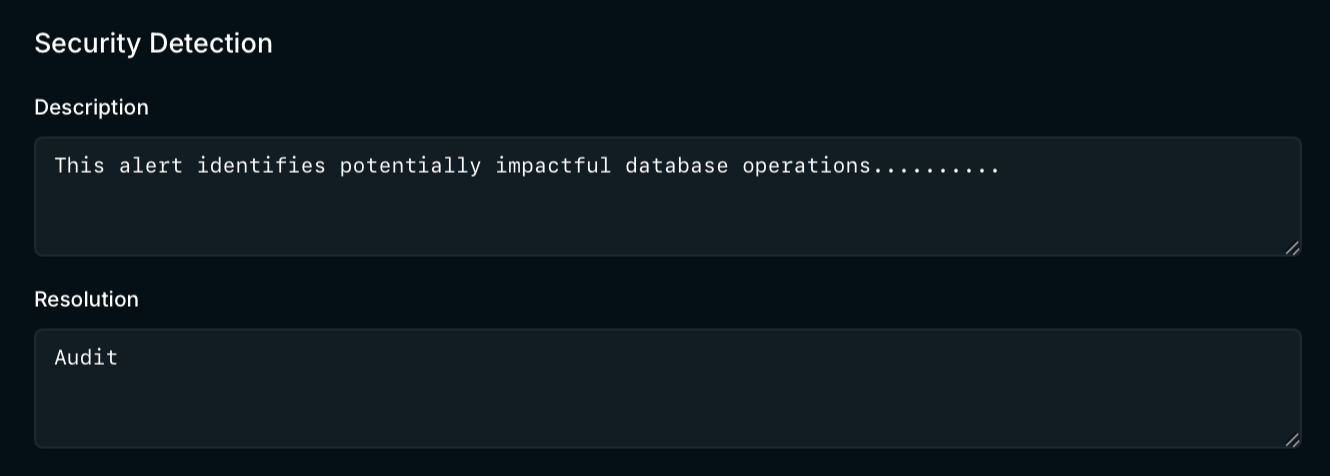
Editar · Security Detection
- Description y Resolution.
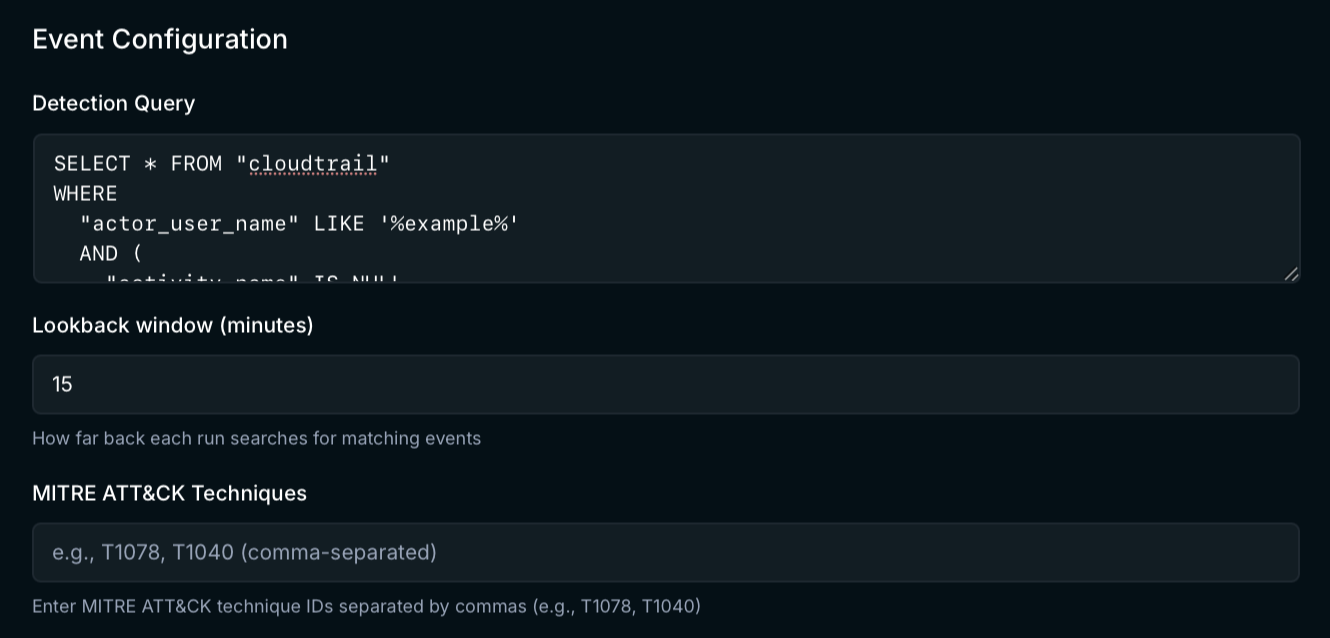
Editar · Event Configuration
- Detection Query, Lookback window (minutes) y MITRE ATT&CK Techniques (IDs separados por coma, p. ej.
T1078, T1040). - La query debe cumplir las mismas reglas de guardado:
SELECT … FROM … WHERE …sinORDER BY,LIMIT,OFFSET,GROUP BYniHAVING.
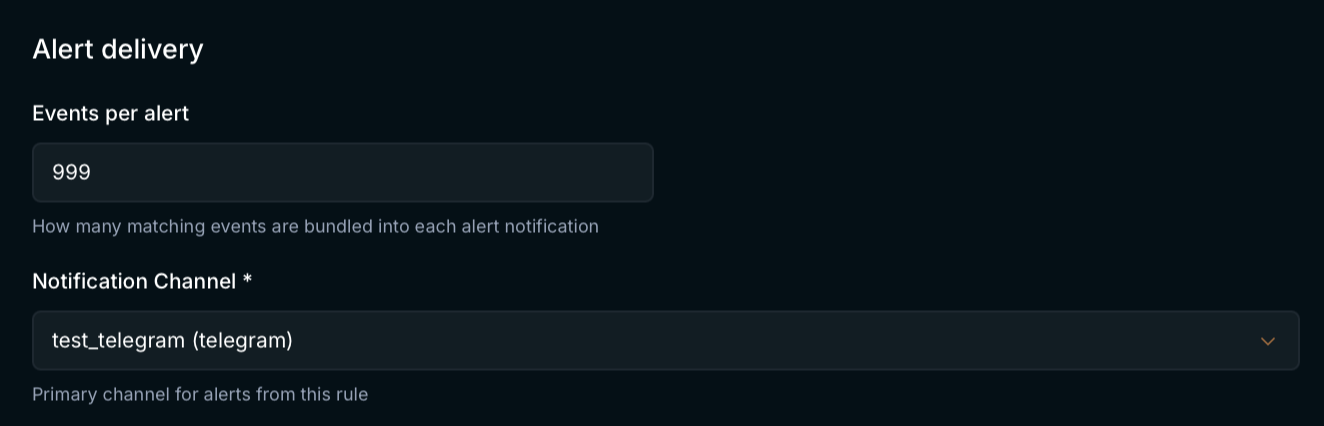
Editar · Alert delivery
- Events per alert — cuántos eventos coincidentes se agrupan en cada alerta. Default
1; al menos1. - Notification Channel — canal fallback para alertas de esta regla. Opcional; recomendado si no tenés reglas de enrutamiento en Notification Rules. Ver Notificaciones.
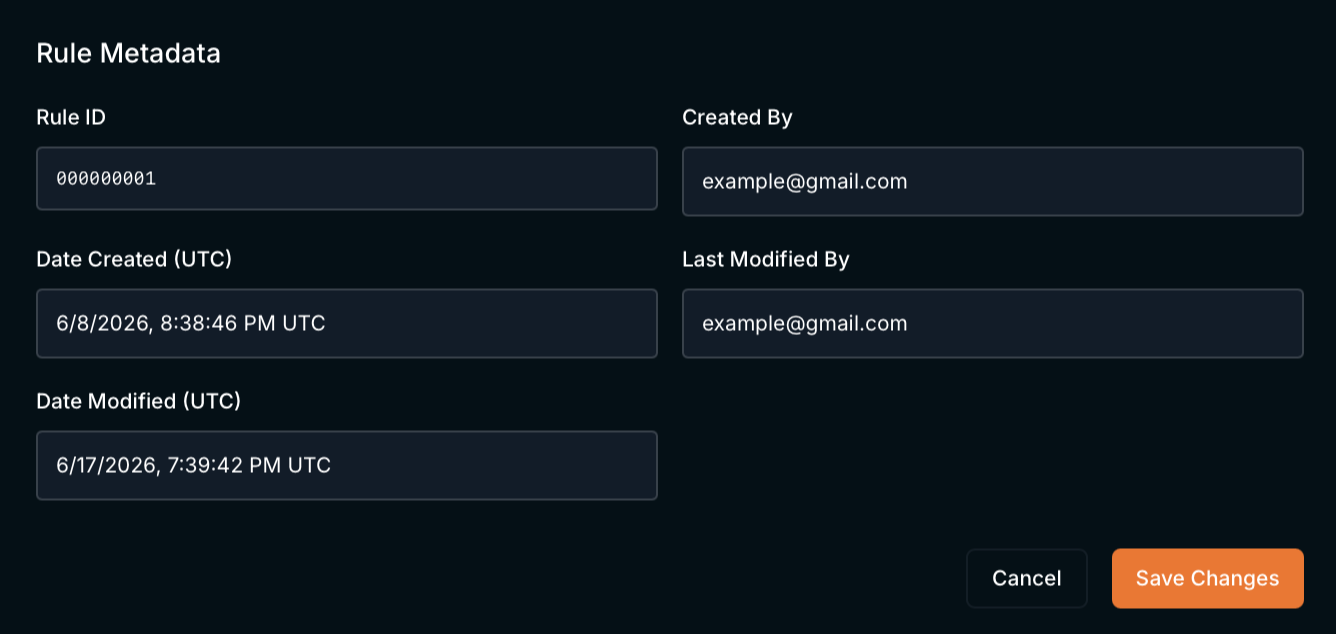
Editar · Rule Metadata
- Solo lectura: Rule ID, Created By, Date Created (UTC), Last Modified By, Date Modified (UTC). Cerrá con Save Changes.